
01
Ouvrez votre courriel d’expédition
Votre courriel d’expédition FleetOptics comprend un bouton « Ajouter à Apple Wallet ».
Ajoutez votre commande FleetOptics à Apple Wallet pour recevoir les mises à jour importantes sur votre livraison et consulter le statut le plus récent, le tout sans application.

Touchez le badge dans votre courriel d’expédition pour ajouter le suivi à Apple Wallet.
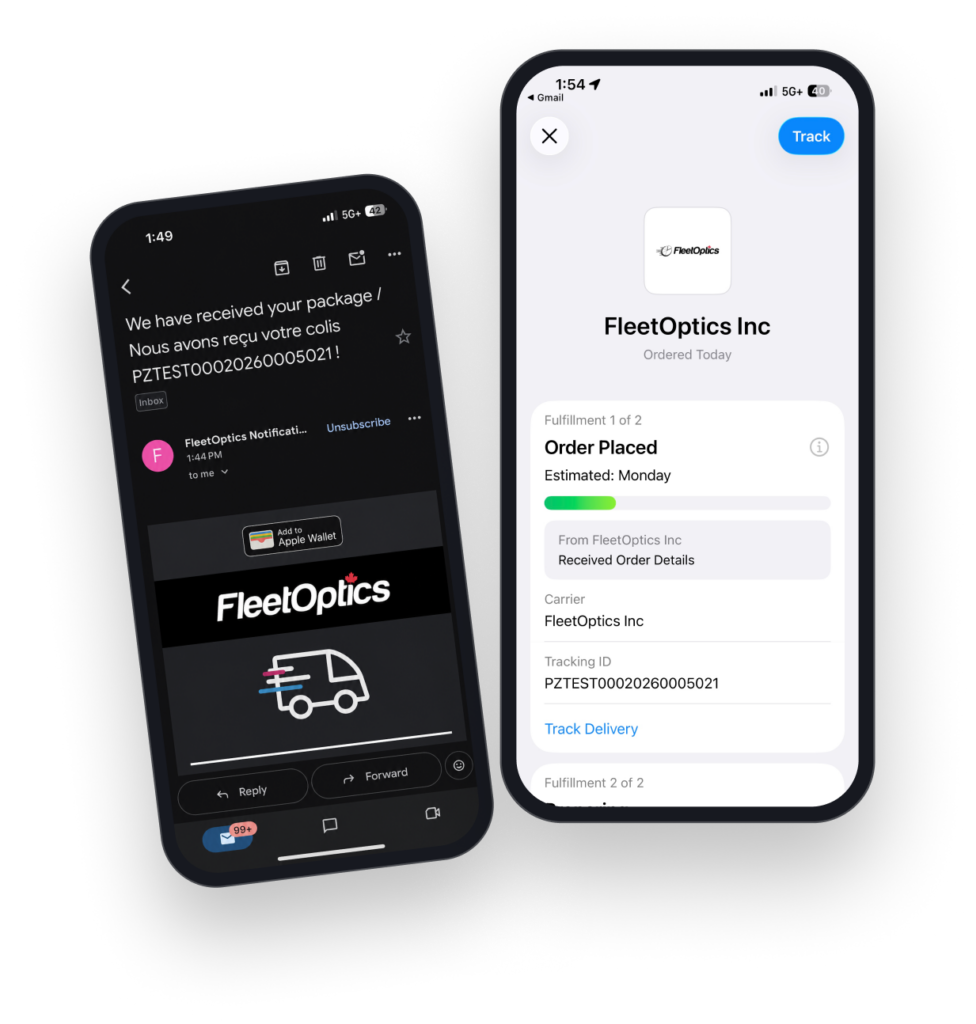
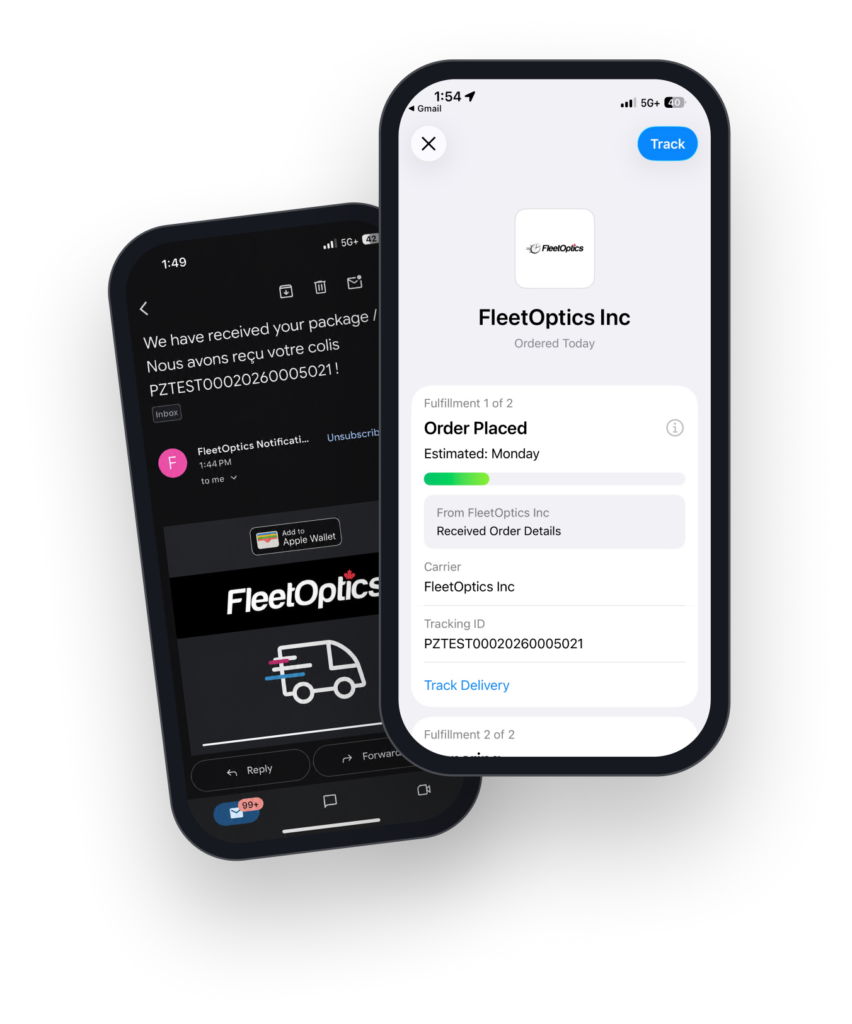
Ajoutez votre commande à partir du courriel d’expédition de FleetOptics et recevez les mises à jour de livraison dans Apple Wallet.
Consultez rapidement le statut de livraison le plus récent, l’heure estimée et les détails de l’expédition directement dans Apple Wallet.
Tout ce qu'il vous faut pour faire fonctionner FleetOptics dans votre boutique Shopify.
Ouvrez le courriel de notification d’expédition envoyé par FleetOptics, touchez « Ajouter à Apple Wallet », puis « Suivre » dans l’écran de commande qui s’ouvre. Le suivi est immédiatement enregistré dans Wallet.
Non. Le suivi s’ouvre directement dans Apple Wallet sur votre iPhone, sans qu’aucune application soit requise.
Oui, si les notifications Wallet sont activées sur votre iPhone. Les principales étapes de la livraison peuvent s’afficher sur votre écran verrouillé, y compris des alertes urgentes lorsqu’une situation nécessite votre attention.
Oui, en tout temps. Faites glisser la fiche dans Wallet et touchez « Supprimer ». Cela n’a aucune incidence sur votre livraison ni sur l’historique de votre commande.
Oui. Le suivi dans Wallet est une façon supplémentaire de suivre votre livraison. Il ne remplace pas vos notifications par courriel; vous continuerez donc à recevoir les deux.
Le suivi dans Apple Wallet est réservé à l’iPhone. Si vous utilisez Android, vous continuerez à recevoir les mêmes renseignements de suivi par courriel et sur la page de suivi FleetOptics.