
01
Un compte FleetOptics
Ouvert avec notre équipe des ventes.
Connectez votre boutique à FleetOptics et la livraison s'intègre à votre page de paiement. Vos clients la choisissent au moment de payer et suivent leur commande jusqu'à leur porte, et vous gérez le tout dans Shopify. L'installation de l'application est gratuite, et notre équipe des ventes configure votre compte et vos tarifs avec vous.


Ajoutez FleetOptics à votre boutique à partir du Shopify App Store.
Vous avez déjà installé l'application? It shows “Setup Required” until you connect a token. Communiquez avec notre équipe des ventes et nous vous en fournirons un.
Nous sommes là pour les boutiques canadiennes qui veulent que la livraison fasse partie intégrante de leur boutique.
Tout commence par une conversation, car vos tarifs sont établis selon vos lieux d'expédition et de livraison.
Après l'installation, l'application s'ouvre sur le message « Setup Required ». Sélectionnez « Go to Settings » et suivez ces six étapes dans l'ordre. Notre équipe d'intégration peut les faire avec vous lors d'un appel.
Collez le jeton que nous vous avons envoyé dans le champ « FleetOptics Token » et sélectionnez « Authenticate ». L'étape affiche « Connected » lorsque la connexion est établie.
Traitez votre jeton comme un mot de passe. Il est lié à votre compte et à vos tarifs.
Cette étape ajoute à votre boutique les services FleetOptics de votre compte, comme FleetOptics Ground et FleetOptics Air. Lorsque l'assistant affiche « You are all set », la connexion est active.
Si nous ajoutons un service à votre compte par la suite, sélectionnez « Check Service Status » pour l'intégrer.
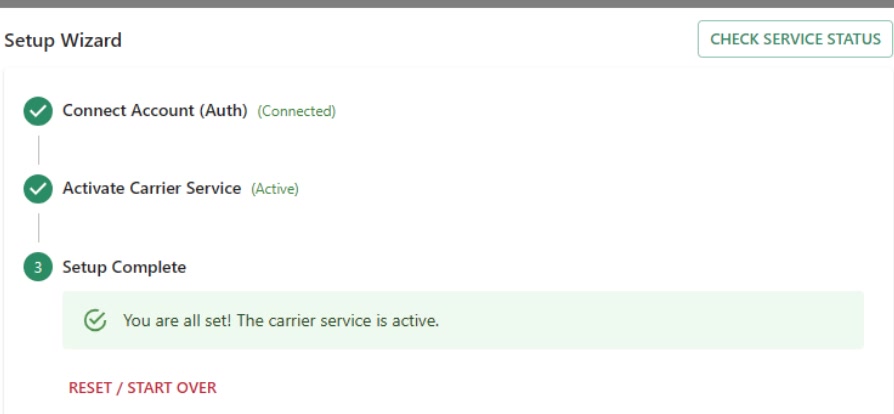
L'assistant de configuration une fois les deux étapes terminées.
Pour chaque service, sélectionnez « Edit » et entrez le nom que verront vos clients, le prix de livraison qu'ils paieront et le montant de commande à partir duquel la livraison est gratuite.
C'est vous qui fixez ce prix. Il est distinct du tarif que vous payez à FleetOptics.

Configuration des tarifs, présentée avec des exemples de prix.
Les trois champs sont obligatoires. Un service laissé vide n'apparaîtra pas au paiement.
Sélectionnez « Sync Origin Locations » pour envoyer vos emplacements Shopify à FleetOptics. Nous nous en servons pour calculer le bon tarif pour chaque commande au paiement.
Synchronisez de nouveau chaque fois que vous ajoutez, retirez ou modifiez un emplacement dans Shopify. Sinon, les tarifs peuvent cesser de s'afficher au paiement.
Ajoutez chaque boîte ou enveloppe que vous utilisez, avec sa longueur, sa largeur et sa hauteur en pouces, et choisissez-en une par défaut. Vous choisirez dans cette liste chaque fois que vous créerez une étiquette.
Un format enregistré ne peut pas être modifié : ajoutez-en un nouveau si une dimension change. Le poids n'est pas enregistré ici. Vous l'entrez sur chaque étiquette.
Pour chaque emplacement, sélectionnez « Edit », cochez vos jours d'expédition et choisissez une heure limite. À cette heure, l'application ferme d'elle-même le manifeste du jour pour cet emplacement.
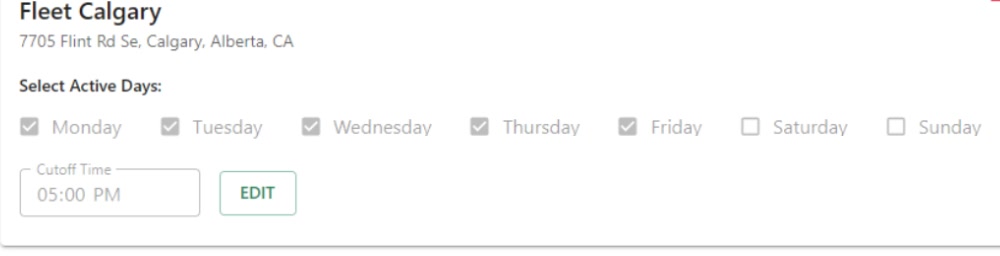
Les jours actifs et l'heure limite d'un emplacement.
Une seule heure limite s'applique à tous les jours cochés, à l'heure locale de l'emplacement.
Votre client choisit une option FleetOptics au paiement. Ensuite, chaque commande se traite en quelques clics.
Une étiquette créée après l'heure limite est ajoutée au manifeste suivant. Vous ne pouvez pas fermer un manifeste manuellement : choisissez donc une heure limite adaptée à votre dernière heure d'emballage.
Choisissez FleetOptics comme transporteur et marquez la commande comme traitée. Nous attribuons le numéro de suivi pour vous.
Ouvrez « Orders », sélectionnez « Create Label », puis choisissez le colis, entrez le poids et cochez « Signature Required » au besoin.
Imprimez à partir de chaque commande, ou cochez-en plusieurs pour les imprimer ensemble.
Il se ferme à votre heure limite, les jours que vous avez choisis.
Le tableau de bord et la liste des commandes affichent chaque état, jusqu'à « en cours de livraison » et « livré ».
Tout ce qu'il vous faut pour faire fonctionner FleetOptics dans votre boutique Shopify.
Pas encore. Vous pouvez l'installer en tout temps, mais elle a besoin d'un compte FleetOptics, de vos tarifs et d'un jeton pour fonctionner. D'ici là, elle affiche « Setup Required ». Communiquez avec notre équipe des ventes pour commencer.
Par l'entremise de notre équipe des ventes. Nous ne publions pas de grille tarifaire standard. Vos tarifs sont convenus avec vous, selon vos lieux d'expédition, l'emplacement de vos clients et votre volume d'envois.
L'installation de l'application est gratuite. Les frais de livraison sont facturés par FleetOptics selon vos tarifs convenus, séparément de votre facture Shopify.
FleetOptics vous envoie directement des factures standards : rien n'est ajouté à votre facture Shopify. Parlez à un représentant des ventes du mode de facturation que vous préférez.
C'est une clé que notre équipe d'intégration crée pour votre compte. En la collant dans l'application, vous reliez votre boutique à votre compte et à vos tarifs. Gardez-la confidentielle.
L'application convient surtout aux boutiques qui utilisent la page de paiement standard de Shopify, expédient à partir de grandes villes canadiennes, livrent dans les codes postaux que nous desservons et envoient des colis de petite et moyenne taille.
L'application est offerte en anglais.
Ouvrez l'application FleetOptics dans votre interface d'administration Shopify, allez à « Settings » et collez-le dans le champ « FleetOptics Token », sous « Connect Account ». Sélectionnez ensuite « Authenticate ».
Les étapes dans l'application sont courtes : connecter, activer, fixer vos prix, synchroniser vos emplacements, ajouter vos colis et fixer une heure limite. Notre équipe d'intégration peut les parcourir avec vous.
Oui. Allez à « Settings » et sélectionnez « Sync Origin Locations ». Faites-le chaque fois que vous ajoutez, retirez ou modifiez un emplacement, sinon les tarifs peuvent cesser de s'afficher au paiement.
Enregistrez les formats que vous utilisez le plus et choisissez-en un par défaut. Vous pouvez en ajouter d'autres en tout temps. Un format enregistré ne peut pas être modifié, et vous entrez le poids sur chaque étiquette.
Non. Chaque emplacement a une seule heure limite, qui s'applique à tous les jours cochés pour cet emplacement.
Oui. L'application comprend une visite guidée qui vous accompagne d'un écran à l'autre et un onglet « Knowledge Base » contenant des guides étape par étape.
Vous. Dans « Rate Configuration », vous fixez le prix affiché à vos clients pour chaque service et le montant de commande à partir duquel la livraison est gratuite. Le tarif que vous payez à FleetOptics est distinct.
Vérifiez trois choses. Le service a un nom, un prix et un seuil de livraison gratuite dans « Rate Configuration ». Vos emplacements ont été synchronisés depuis votre dernière modification. Le code postal du client est couvert par vos tarifs.
Ouvrez l'onglet « Service Areas ». Il présente les origines et les destinations couvertes par vos tarifs, et il se met à jour lorsque nous modifions votre compte.
Oui. Vos autres transporteurs demeurent dans les paramètres d'expédition de Shopify. Les options FleetOptics apparaissent pour les clients situés dans les secteurs couverts par vos tarifs.
L'application est conçue pour la page de paiement standard de Shopify. Si vous utilisez une application distincte de vente en gros ou de paiement personnalisé, les options FleetOptics pourraient ne pas y apparaître. Dites à notre équipe ce que vous utilisez et nous vérifierons avec vous.
Nous l'attribuons lorsque vous marquez la commande comme traitée avec FleetOptics comme transporteur. Il est ajouté à la commande Shopify et il ouvre la page de suivi FleetOptics.
Entrez le poids réel du colis, en livres, chaque fois que vous créez une étiquette.
Oui, tant qu'elle n'a pas été inscrite à un manifeste. Une commande annulée demeure dans votre liste avec l'état « Cancelled » et son étiquette ne peut plus être imprimée.
Il est ajouté au manifeste suivant. S'il doit partir plus tôt, communiquez avec notre équipe.
Dans le tableau de bord et la liste des commandes de l'application. Vous pouvez filtrer la liste des commandes par état.
Parlez de votre boutique à notre équipe des ventes. Nous conviendrons de vos tarifs, configurerons votre compte et vous connecterons.